
毎月のお給料日が来るたびに、少しだけ先の未来を想像して不安になる。
特別なスキルがあるわけじゃないけれど、会社に頼らずに「自分だけの安心」を少しずつ育てていけたら……。
そんなふうに感じている方に提案したいのが、WordPressを使ったブログ運営です。
私自身、派遣社員として働きながら少しずつブログを書き溜めてきました。最初は手探りでしたが、時間をかけて育てたブログは、今ではお給料とは別に心のゆとりをもたらしてくれる、かけがえのない存在になっています。
「パソコンは苦手だし、私にできるかな」と戸惑うかもしれませんが、大丈夫です。この記事では、ブログの立ち上げ方はもちろん、最初にやっておきたい最低限の準備や、収入の入り口の作り方まで、順を追って丁寧にお伝えしていきます。
「自分だけの持ち家」を作るための、簡単な仕組み
「ブログを始めよう」と思うと、まず無料のブログサービス(noteやアメブロなど)が思い浮かぶ方もいるかもしれませんが、これらは例えるなら「借り物の場所」です。万が一サービスが終わってしまえば、せっかく育てた記事も消えてしまうリスクがあります。
なので、「将来の安心につながる小さな資産」を育てるなら、ルールに縛られない「自分だけの持ち家」となるWordPress(ワードプレス)を使ってブログを書くのがおすすめ。
「でも、WordPressでブログってなんだか難しそう……」と不安に思うかもしれませんが、仕組みはとてもシンプル。現実の「家づくり」に例えると、このようにイメージしてみてください。
- サーバー: ネット上の「土地」
- ドメイン: ネット上の「住所(URL)」
- WordPress: その土地に建てる「家(ブログ本体)」
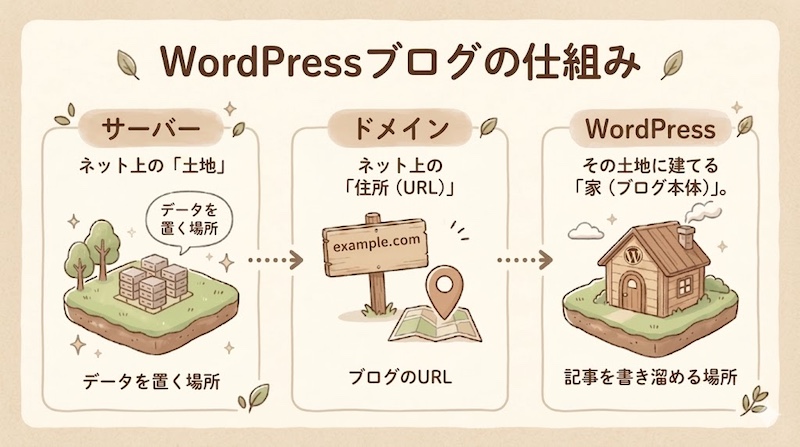
以前は、別々の会社で土地を買い、住所を登録し、自分で家を建てる……という暗号のような面倒な設定が必要で、私も泣きそうになった記憶があります。
でも今は、サーバーを申し込む画面の中で、この「土地・住所・家づくり」のすべてが自動で完了してしまうようになりました。休日の少し空いた時間に、手順通りに進めるだけで、あっという自分だけのブログが完成します。
静かに支え続けてくれるパートナー「エックスサーバー」
ブログを始めるにはまず「土地」である「レンタルサーバー(ネット上の土地)」の手続きが必要です。「レンタルサーバー」にはいくつか種類がありますが、私がずっとお世話になっているのは「エックスサーバー」。
このエックスサーバーに、先ほどお話しした「すべてお任せで設定できる機能(WordPressクイックスタート)」が用意されています。これを使えば、迷うことなくスムーズに手続きできますし、エックスサーバーを使っているブロガーがたくさんいるので、手続きに迷った時に、Google検索すると回答がごろごろ転がっています。
週末のPC時間で。エックスサーバーの申し込み手順
それでは、実際のパソコンの画面を見ながら、一緒に設定を進めていきましょう。途中で分からなくなっても、ゆっくり戻りながら進めれば大丈夫ですよ。
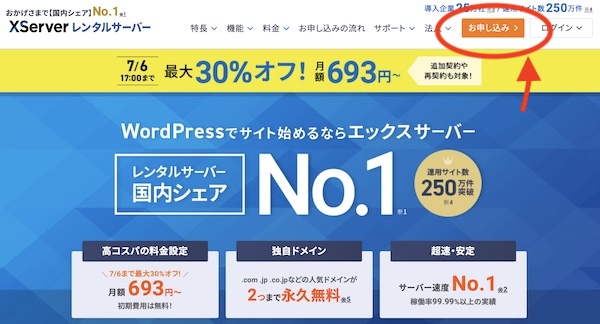
まずは、以下のリンクからエックスサーバーの公式サイトを開きます。
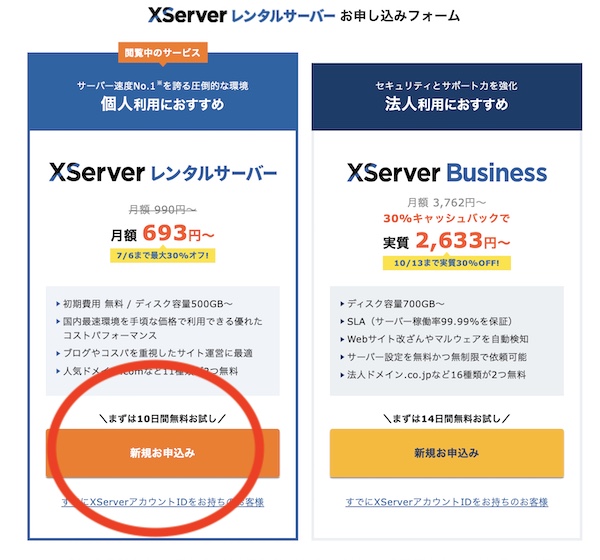
公式サイトが開いたら、「まずはお試し!10日間無料」というボタンをクリックして、「新規お申込み」へと進みます。
続いて、サーバーの種類を選択しますが、個人利用なので「X Serverレンタルサーバー」を選択すればOK。
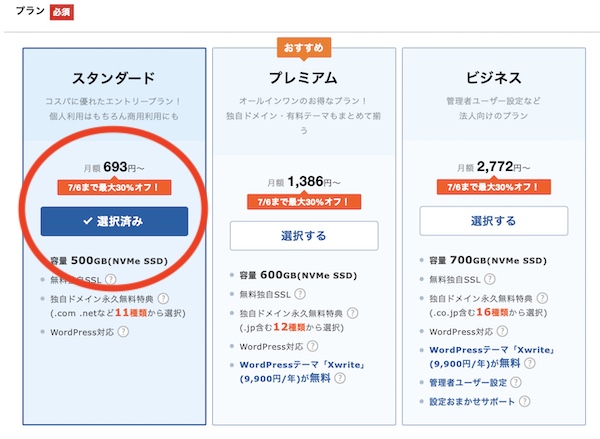
❶ プランの選択
続いて、サーバーのプランを選びます。
プランはいくつかありますが、個人でブログを運営するなら一番お財布に優しい「スタンダード」プランで十分です。私もずっとこのスタンダードプランを使っていますが、不自由を感じたことは一度もありません。
❷【重要】WordPressクイックスタートを「利用する」にする
ここが昔は面倒だった設定をすべて自動で終わらせてくれる「魔法のチェックボックス」です。
「WordPressクイックスタート」という項目があるので、必ず「利用する」にチェックを入れてください。
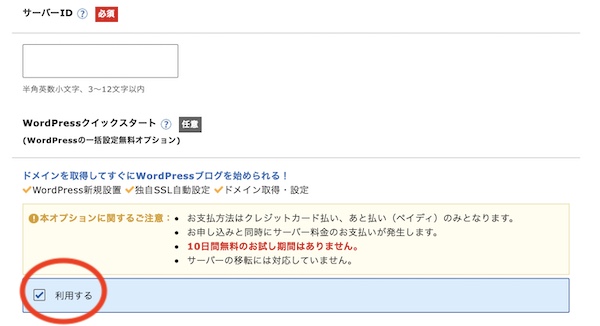
チェックを入れると「お申し込み前にご確認ください」という確認画面が出ますが、「確認しました」をクリックしてそのまま進みましょう。
※サーバーIDという英数字が並んだ項目は、特に変更しなくて大丈夫です。
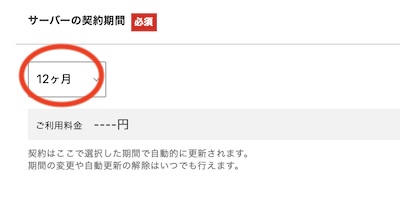
❸ 契約期間の選択
次に、サーバーの契約期間を選びます。
3ヶ月から選べますが、おすすめは「12ヶ月」です。契約期間が長くなるほどひと月あたりの料金がお得になるのと、「せっかく1年契約したんだから、少しずつでも頑張ってみよう」という自分への優しいプレッシャーにもなってくれます。
❹ ドメイン(ブログのURL)を決める
次は、あなたのブログの「URL(ネット上の住所)」となるドメインを決めます。
「https://〜」のあとに続く、自分だけのオリジナルの文字列です。
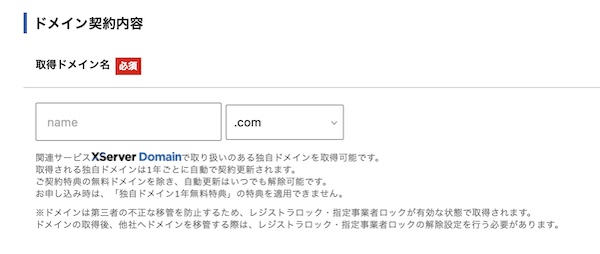
ここは少しだけ注意が必要です。一度決めたドメインは、後から変更することができません。
ですが、あまり難しく考えすぎず、自分の好きな言葉や、これから書こうと思っているテーマに関連する短い英単語などを入れてみるのがおすすめです。末尾の「.com」や「.net」などはどれでも良いのですが、見慣れている「.com」が無難で安心感がありますよ。
❺ WordPress情報を入力する
続いて、あなたのブログの「看板」となる情報と、管理画面にログインするための鍵となる情報を入力します。
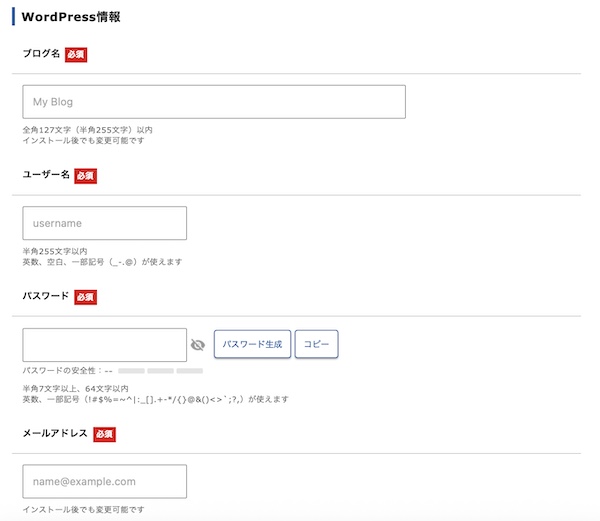
- ブログ名: あなたのブログのタイトルです。(※あとから何度でも変更できるので、今は仮のタイトルで大丈夫です)
- ユーザー名: ログイン用のIDになります。(※半角英数字で好きなものを)
- パスワード: ログイン用のパスワードです。
- メールアドレス: ご自身のメールアドレス(ブログの管理人としての連絡先)を入力します。この後個人情報の入力画面でもメールアドレスを入力しますが、ここと同じアドレスでOKです。
ここで決めた「ユーザー名」と「パスワード」は、このあとブログにログインする時に必ず使います。忘れないように、手帳やスマートフォンのメモ帳などにしっかりと控えておいてくださいね。
❻ デザインの着せ替え(テーマの設定)
次に、WordPressには「テーマ」と呼ばれる便利な機能があります。テーマを入れると、そのテーマに合わせてブログのデザインを選んだり、そのテーマの便利な機能を使うことができます。ここでは無料テーマ「Cocoon」を選ぶのがおすすめ。
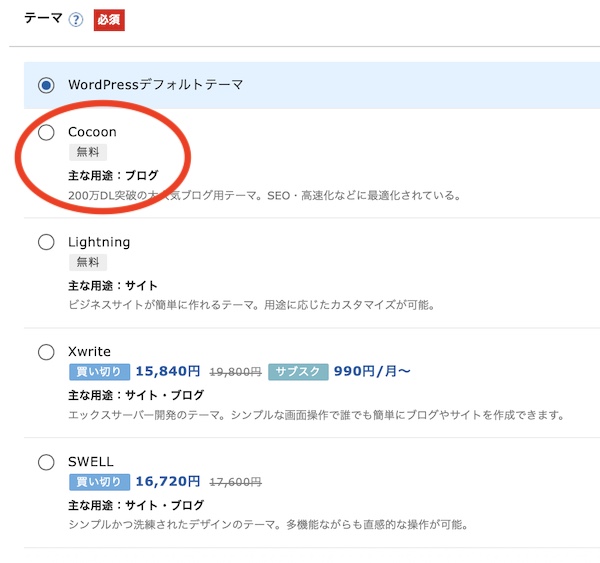
「本気でやるなら有料のテーマを買った方がいいの?」と迷う方もいらっしゃいますが、最初は無料テーマの「Cocoon(コクーン)」で十分です。
実は私自身、無料のCocoonを使ったままブログを育てて、月30万円の収益を生み出すことができました。最初からブログにお金をかけすぎず、まずは無料のテーマを選ぶだけで十分です。
❻ テーマオプションとプラグインの選択
続いて、「テーマオプション」と「プラグイン」を選ぶ画面です。「テーマオプション」はCocoonを選んだらセットで子テーマをインストールしないと、テーマがちゃんと機能しないので「子テーマをインストールする」にチェックを入れます。
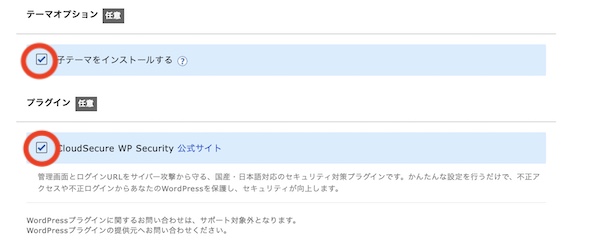
プラグインについては任意ですが、「CloudSecure WP Security」にチェックを入れたまま(オンにして)申し込むのがおすすめ。このプラグインは、ブログの裏側(管理画面)を悪い人たちの不正アクセスや乗っ取りから守ってくれる優秀な「門番」の役割をしてくれるので、最初から入れておきましょう。
☕ ちょっとした豆知識:プラグインってなに?
プラグインとは、ブログの箱である「WordPress」に、あとから便利な機能を追加できるスマートフォンの「アプリ」のようなものです。
今回最初から設定した「CloudSecure WP Security」のようにセキュリティを強化してくれるものや、画像を自動で綺麗に軽くしてくれるものなど、さまざまな種類があります(多くは無料で使えます)。
❼ 個人情報の入力とお支払い
ここからは、いつものネットショッピングと同じです。
お名前やご住所などの情報を入力し、お支払い方法(クレジットカードなど)を登録します。
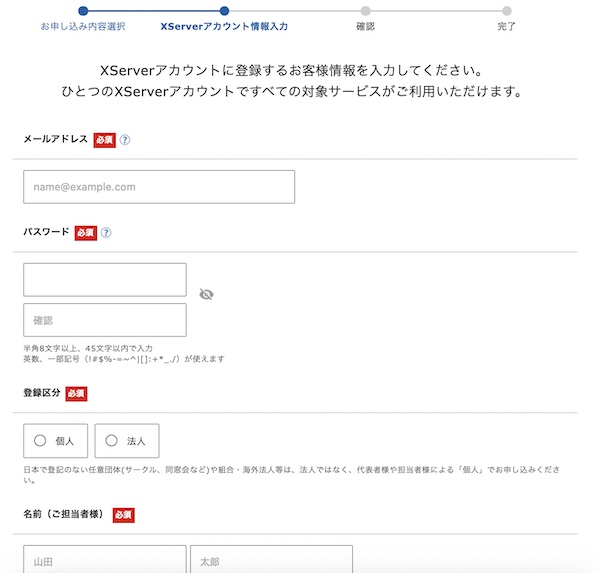
※この画面でもメールアドレスの入力を求められますが、サーバーの契約者としてのメールアドレスです。1回目に入力したメールアドレスと同じでOKです。
最後に入力内容の確認と、SMS(ショートメッセージ)を使った本人確認の認証コードを入力すれば……申し込みはすべて完了です。
❽ 設定完了
申し込みが完了すると、登録したメールアドレスにエックスサーバーから「【Xserverアカウント】■重要■ サーバーアカウント設定完了のお知らせ」というメールが届きます。
このメールの中にある「管理画面URL」というリンクをクリックして、先ほどメモした「ユーザー名」と「パスワード」を入力すると、あなただけのブログの裏側に入ることができます。
(※設定が反映されるまで数十分〜最大1時間ほどかかることがあります。アクセスできない時は、お茶でも飲みながら少しだけ待ってみてくださいね)
熱が冷めないうちに。今日やっておきたい最初の準備
ブログは「作って終わり」ではなく、ここからがスタートです。明日になって「あれ、何をすればいいんだっけ……」と立ち止まってしまわないように、ブログへの熱量が一番高い「今」のうちに、最低限の準備だけ一緒に済ませてしまいましょう。
❶ これだけは絶対に!「パーマリンク」の設定
少し難しい言葉が出てきましたが、パーマリンクとは「記事ごとのURL(アドレス)」のことです。
この設定だけは、一番はじめにやっておかないと、後から大変なことになってしまうので、真っ先に済ませてしまいますね。
WordPressの管理画面の左側にあるメニューから「設定」の中の「パーマリンク」を選びます。
設定画面が開いたら、「共通設定」の中にある「投稿名」にチェックを入れて、一番下の「変更を保存」を押すだけ。これで完了です!
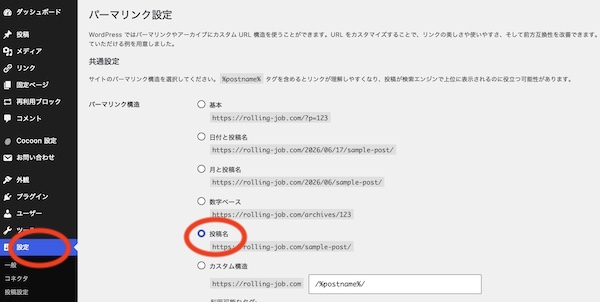
たったこれだけのことですが、後からURLを変更すると「今まで集めていたGoogleからの評価がリセットされてしまう」という悲しいことが起きてしまいます。記事を書き始める前に設定しておきたいです。
❷ テーマ「Cocoon」の最低限の設定をしておく
WordPressのテーマ「Cocoon」を一緒にインストールしたので、Cocoonでやっておくべき最初のおすすめ設定にだけ触れておきます。
せっかくCocoonを入れたなら、ブログ全体の雰囲気を一瞬でおしゃれに変えてくれる「スキン(着せ替えデザイン)」の設定だけは済ませておきましょう。
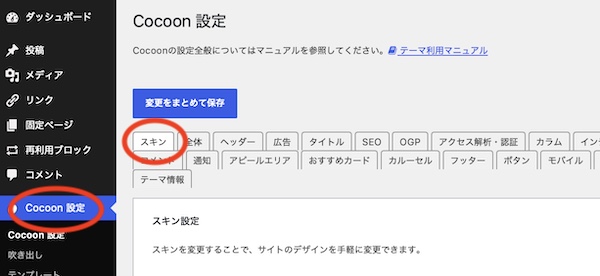
↑WordPress管理画面のメニューから「Cocoon設定」を選び、「スキン」のタブを開くと、たくさんのデザインが並んでいます。写真が綺麗に映えるシンプルなものや、柔らかな色合いのものなど、直感で「これ好きだな」と思うものを探してみてください↓
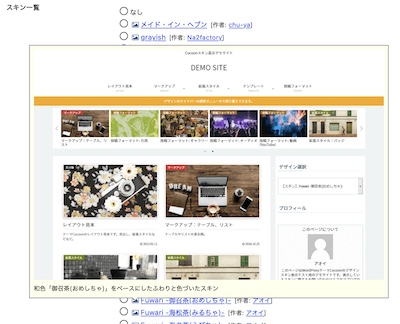
左側の丸いボタンをポチッと選んで、一番下の「変更をまとめて保存」を押すだけで、あっという間に洗練されたブログに生まれ変わりますよ。
❸ ブログのお守り「プラグイン」を入れる
先ほど説明したスマートフォンでいう「便利なアプリ」のような「プラグイン」を追加して、WordPressをもっと使いやすくします。
たくさん種類がありますが、最初に入れておきたいのはこのあたりです。
- XML Sitemaps: 書いた記事を、Googleの検索エンジンに早く見つけてもらうためのお手紙のような役割です。
- EWWW Image Optimizer: ブログに載せる画像を自動で軽く(圧縮)してくれる裏方さんです。表示スピードが速くなるので、読者さんにとって快適なブログになります。
- Contact Form 7: お仕事の依頼や、読者さんからのメッセージを受け取る「お問い合わせフォーム」を簡単に作れる機能です。ブログの信頼感がぐっと上がるので最初に入れておくのがおすすめです。
管理画面の「プラグイン」→「新規追加」から検索して「今すぐインストール」→「有効化」を押せば使えます。
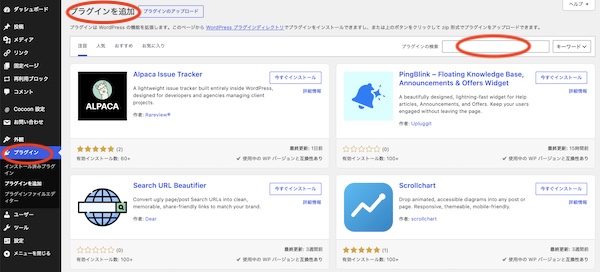
少しずつ慣れてきたら、必要なものを足していけば大丈夫ですよ。
❹ おしゃれな画像を「O-DAN」で見つける
ブログの印象を大きく左右するのが「画像」です。記事の最初(アイキャッチ)や途中に素敵な画像があると、一気に洗練されたウェブマガジンのような雰囲気になりますよね。
でも「自分で綺麗な写真を撮るのは難しい…」という時におすすめなのが、「O-DAN(オーダン)」という無料の画像検索サイトです。
世界中の「おしゃれで、無料で、商用利用もできるフリー画像」を、日本語で一気に検索できるとても便利なサイトなんです。「カフェ」「パソコン」などのキーワードで検索するだけで、雑誌の1ページのような画像がたくさん見つかるので、ぜひブックマークしておいてくださいね。
❺ 収入の入り口を作る(ASPへの無料登録)
最後に、ブログから収入を得るために欠かせない「ASP(広告の紹介サイト)」への登録です。
審査が優しく、初心者さんでもすぐに登録できる大手の2つをご紹介しますね。
- A8.net(エーハチネット): 国内最大級。美容から転職まで何でも揃う、絶対に外せないサイトです。
- バリューコマース: こちらも老舗の大手。Yahoo!ショッピングなどの身近な広告も豊富です。
まずは1記事、あなたの言葉を綴ってみる
これで、ブログを運営していくための大切な準備はすべて整いました!たくさん設定があって少し疲れてしまったかもしれませんが、ここからはあなたの自由な場所です。まずは、ブログの管理画面から「新規追加」を開いて、あなたの言葉で何か一つ記事を書いてみてください。
「なぜブログを始めようと思ったのか」「今の働き方で悩んでいること」「休日のささやかな楽しみ」……どんなことでも構いません。飾らない等身大のあなたの言葉が、同じように悩む誰かの心をそっと軽くするかもしれません。
最初は誰も読みに来なくて当たり前。自分のペースで、焦らずに、少しずつ、ご自身のブログを育てていってください。
まだブログの立ち上げに迷っている方も、休日の少し空いた時間を使って、まずは「自分だけの場所(エックスサーバー)」を用意するところから、小さな一歩を踏み出してみませんか?